
Jak dodać klienta
Wpisz NIP, a dane firmy pobiorą się same. Klienta dodajesz raz, a potem wybierasz go przy każdym zleceniu. Adres odbioru widzi kierowca, dane firmy trafiają na faktury.
Dla: administratora i pracowników biura.
Krok po kroku
- Wejdź w Klienci i kliknij „Dodaj klienta”. Otworzy się okno „Nowy klient”.
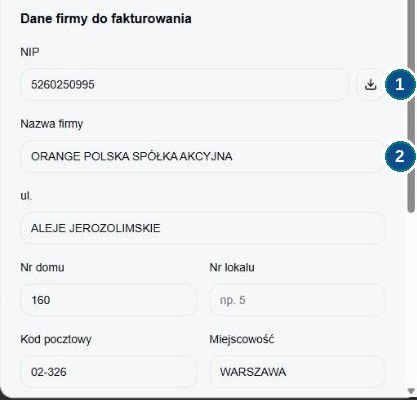
- Zacznij od NIP-u. Przewiń do sekcji „Dane firmy do fakturowania”, wpisz NIP klienta i kliknij przycisk ze strzałką obok pola („Pobierz dane z NIP”). System sam uzupełni nazwę firmy, ulicę, numer, kod pocztowy i miejscowość. Na dole pojawi się komunikat „Dane firmy zostały pobrane”.
- Sprawdź pobrane dane. Rejestr nie zawsze podaje wszystko, np. numer lokalu albo ulicę w małych miejscowościach. Brakujące pola uzupełnij ręcznie.
- Wpisz nazwę obiektu na górze okna, np. „Hotel Pod Lipami”. To jedyne pole wymagane i pod tą nazwą klient będzie widoczny na liście, w zleceniach i u kierowcy. Nie musi być taka sama jak nazwa firmy z NIP-u. Dodaj osobę kontaktową, e-mail i telefon.
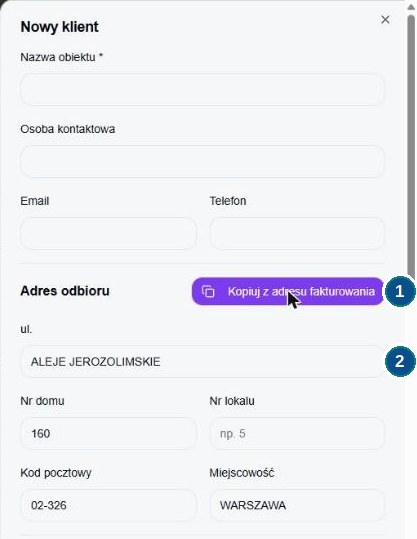
- Uzupełnij adres odbioru. Pod ten adres pojedzie kierowca. Jeśli to ten sam adres co adres firmy, kliknij „Kopiuj z adresu fakturowania”. Jeśli hotel stoi gdzie indziej niż siedziba firmy, wpisz adres hotelu.
- Wybierz formę płatności: Gotówka, Faktura lub Inne. Przy gotówce kierowca zobaczy kwotę do pobrania przy dostawie.
- Kliknij „Dodaj klienta”.
Klient bez NIP-u (np. osoba prywatna płacąca gotówką)? Pomiń sekcję firmy i wpisz tylko nazwę, telefon i adres odbioru.
Klienci płacący fakturą potrzebują NIP i pełnych danych firmy. Bez nich faktura nie przejdzie przez KSeF.
Lista klientów
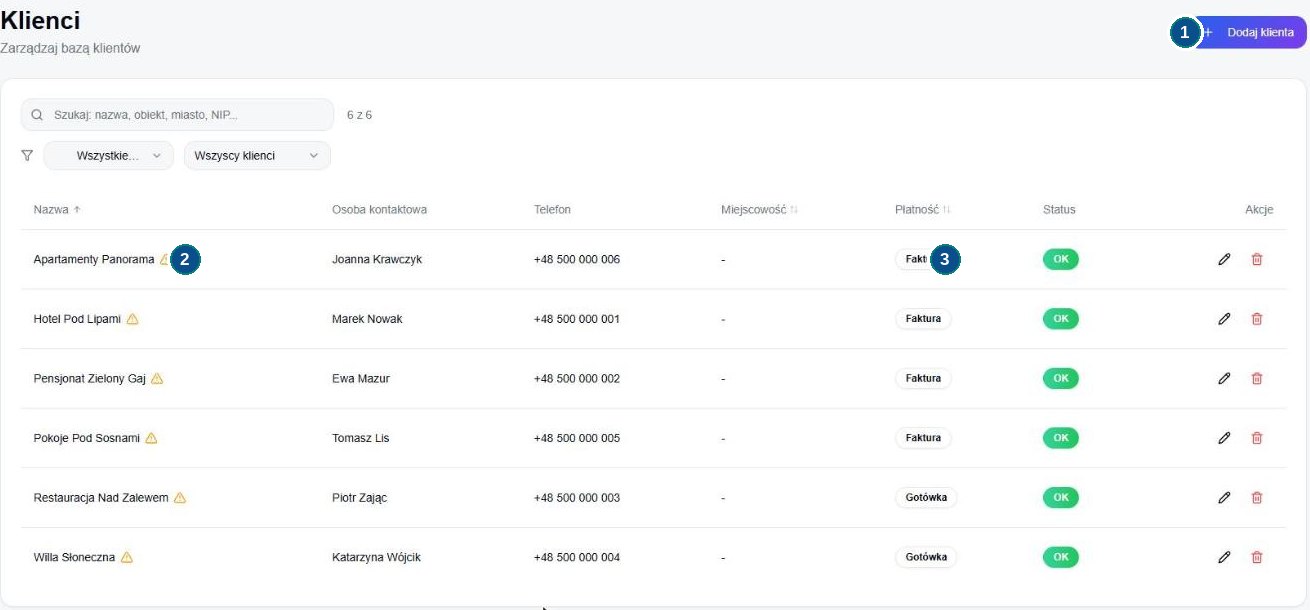
Żółta ikona przy nazwie oznacza, że czegoś brakuje. Najedź na nią kursorem, a zobaczysz, czego (np. „Brakuje: E-mail, NIP, Adres”). Ołówek po prawej otwiera edycję klienta.
Rabat (%) w formularzu klienta obniża ceny w jego zleceniach. Jeśli klient ma osobny cennik, ustaw go w Asortyment → Ceny indywidualne klientów.
Czy ten artykuł pomógł?
Dziękujemy, to nam pomoże poprawić instrukcję.
Zaktualizowano 05.11.2026
Nie ma tu odpowiedzi?
Napisz do nas, pomożemy. kontakt@systempralni.pl