
Asortyment i ceny: cennik, rabaty i ceny indywidualne
Cennik ustawiasz raz w Asortymencie, a ceny same liczą się w każdym zleceniu. Dla wybranych klientów możesz dać rabat procentowy albo zupełnie osobne ceny.
Dla: administratora.
Jak liczona jest cena
Przy każdej pozycji zlecenia system bierze cenę w tej kolejności:
- Cena indywidualna klienta – jeśli ją ustawiłeś, zawsze wygrywa.
- Cena bazowa minus rabat klienta – jeśli klient ma rabat procentowy.
- Cena bazowa z Asortymentu – dla wszystkich pozostałych.
Wszystkie ceny w Asortymencie są cenami netto. VAT dolicza się na fakturze.
Cennik, czyli Asortyment
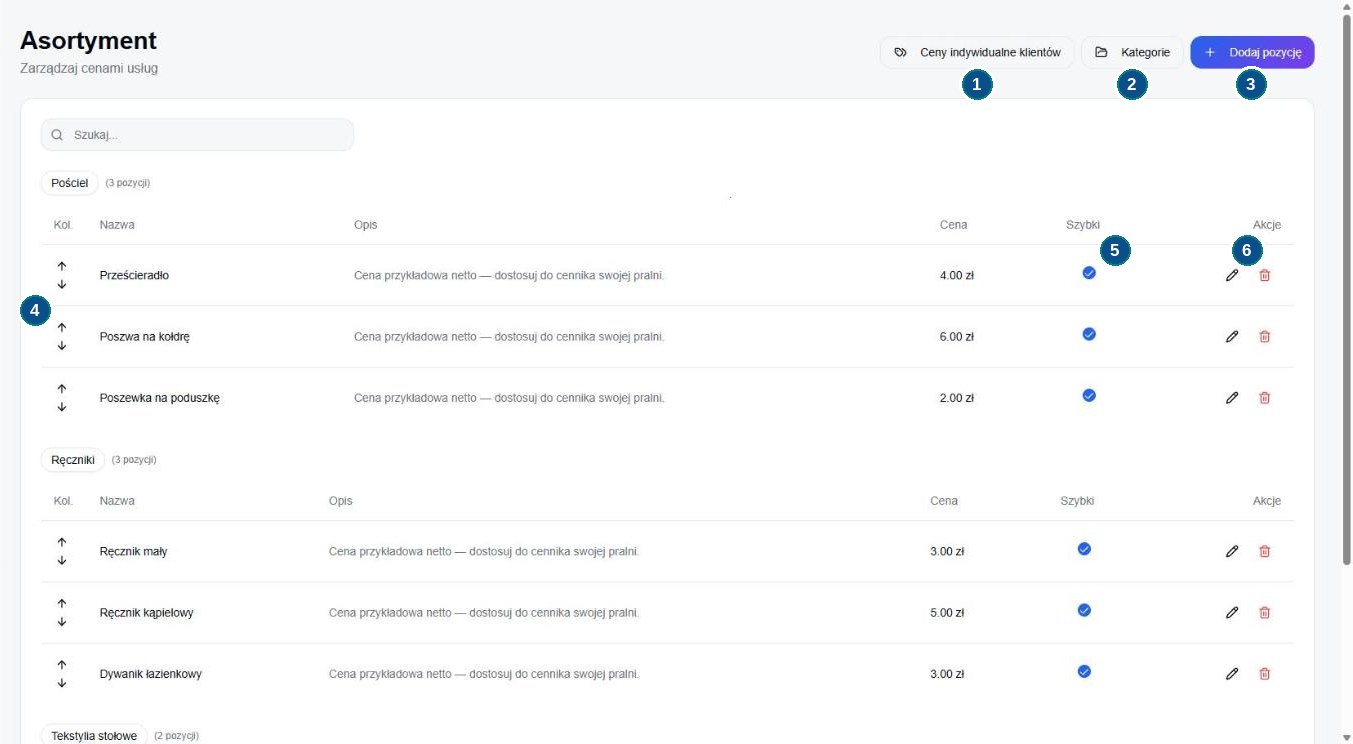
Wejdź w Asortyment. Nowa pralnia ma już przykładowe pozycje z przykładowymi cenami – zmień je na swoje albo usuń te, których nie używasz.
Dodanie pozycji
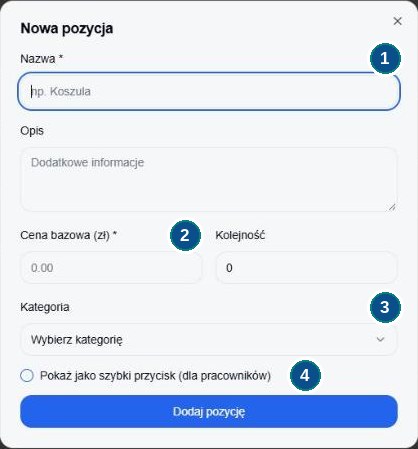
- Kliknij „Dodaj pozycję”.
- Wpisz nazwę, np. „Prześcieradło 160×200”. Tak pozycja będzie się nazywać w zleceniu, w raporcie i na liście dla pracownika.
- Wpisz cenę bazową netto za sztukę.
- Wybierz kategorię (np. Pościel, Ręczniki). Kategorie porządkują listę.
- Zaznacz „Pokaż jako szybki przycisk” dla pozycji, które pracownicy wpisują codziennie. Pojawią się jako kafelki w zleceniu – jedno stuknięcie zamiast szukania.
- Kliknij „Dodaj pozycję”.
Kolejność ustawisz strzałkami po lewej. Najczęściej używane pozycje daj na górę – w tej kolejności zobaczą je pracownicy.
Kategorie
Przycisk Kategorie otwiera okno, w którym dodajesz nową kategorię i zmieniasz nazwy istniejących. Liczba w „Kolejność sortowania” decyduje, która kategoria jest wyżej.

Zmiana ceny
Kliknij ołówek przy pozycji, zmień cenę i zapisz. Klienci z ceną indywidualną dla tej pozycji nie dostaną nowej ceny – ich cena jest ustawiona ręcznie. Kto ma tylko rabat procentowy, dostanie nową cenę bazową minus swój rabat.
Nie usuwaj pozycji, która jest w trwających zleceniach. Jeśli przestajesz ją oferować, lepiej odznacz szybki przycisk albo zmień nazwę, np. „(nieużywane)”.
Rabat i ceny dla jednego klienta
- Wejdź w Klienci i kliknij nazwę klienta (nie ołówek). Otworzą się szczegóły klienta.
- Otwórz zakładkę „Cennik”.
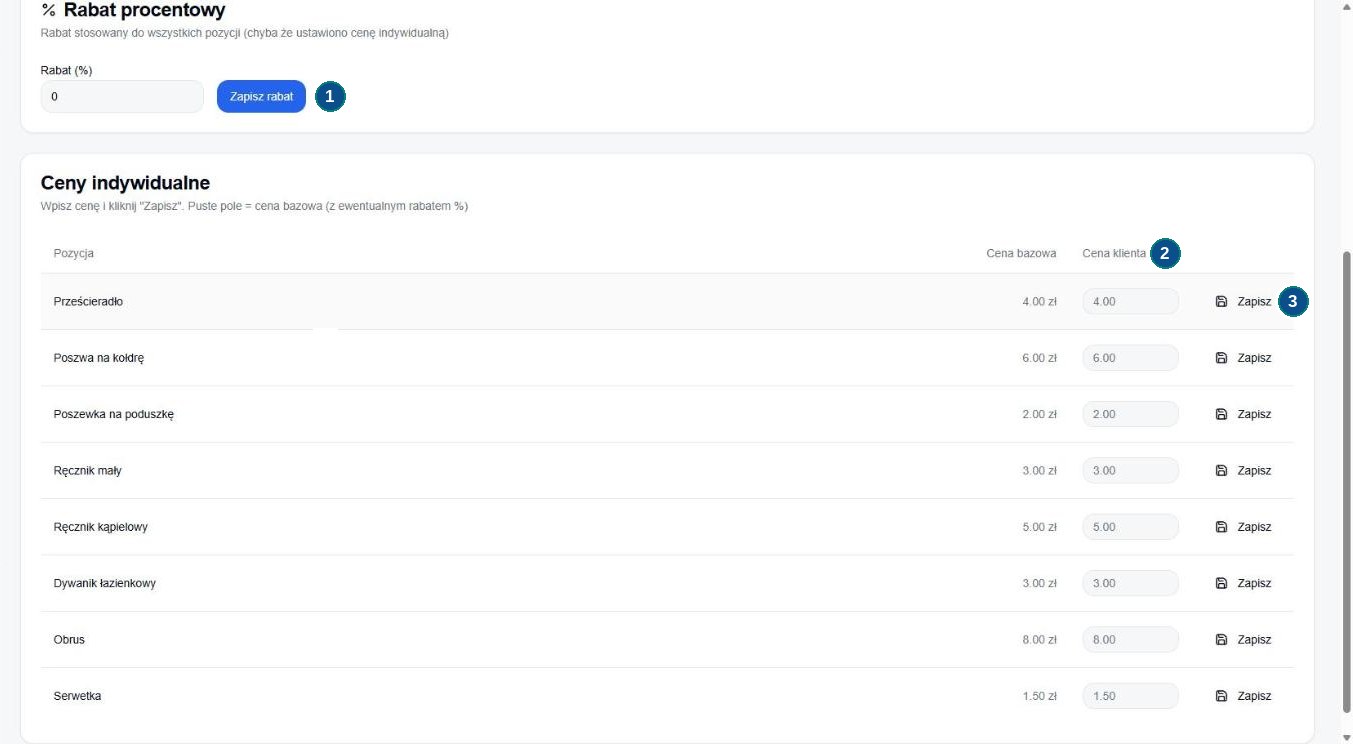
- Rabat procentowy: wpisz np. 10 i kliknij „Zapisz rabat”. Rabat działa na wszystkie pozycje, które nie mają ceny indywidualnej.
- Cena indywidualna: w kolumnie „Cena klienta” wpisz cenę netto dla tej pozycji i kliknij „Zapisz” w tym samym wierszu. Każdy wiersz zapisujesz osobno.
- Żeby wrócić do ceny bazowej, wyczyść pole „Cena klienta” i kliknij „Zapisz”.
Kto ma ceny indywidualne? W Asortymencie kliknij „Ceny indywidualne klientów” – zobaczysz listę takich klientów. Przydaje się przed podwyżką cen, bo tych klientów trzeba zaktualizować ręcznie. Rabatów procentowych ta lista nie pokazuje.
Rabat ustawisz też w formularzu edycji klienta (pole „Rabat (%)”). To ta sama wartość.
Czy ten artykuł pomógł?
Dziękujemy, to nam pomoże poprawić instrukcję.
Zaktualizowano 05.11.2026
Nie ma tu odpowiedzi?
Napisz do nas, pomożemy. kontakt@systempralni.pl