
Użytkownicy i role: pracownicy, kierowcy i dostęp
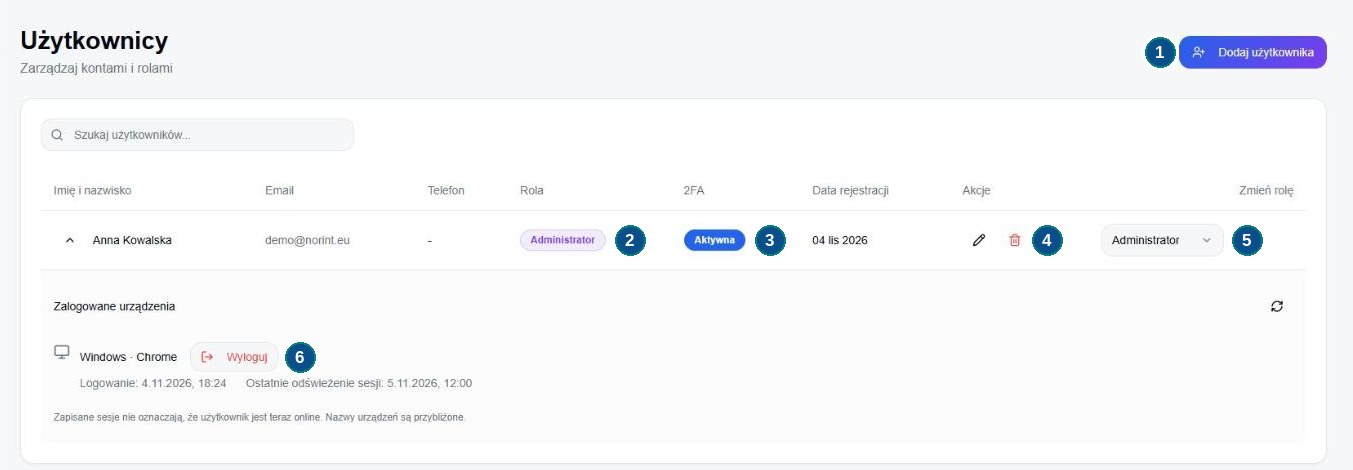
Każdy pracownik i kierowca ma własne konto i widzi tylko to, czego potrzebuje do pracy. Konta zakładasz, zmieniasz i wyłączasz w części Użytkownicy.
Dla: administratora.
Role – kto co widzi
- Administrator – wszystko: panel, klienci, zlecenia, cennik, faktury, KSeF, użytkownicy i ustawienia firmy. Daj tę rolę tylko osobom, które zarządzają firmą i fakturami.
- Pracownik – praca w pralni: zlecenia, wpisywanie pozycji i zmiana statusów. Zobacz Pracownik: pozycje zlecenia i zmiana statusu.
- Kierowca – panel na telefon: odbiory, odbiór z pralni i dostawy. Zobacz Kierowca: odbiór prania od klienta.
Każdy loguje się swoim e-mailem i hasłem na app.systempralni.pl. Nie dzielcie się jednym kontem – osobne konta pozwalają odebrać dostęp jednej osobie bez zmieniania hasła wszystkim.
Dodanie pracownika lub kierowcy
- Wejdź w Użytkownicy i kliknij „Dodaj użytkownika”.
- Wpisz imię i nazwisko oraz e-mail tej osoby. E-mail będzie loginem i nie da się go później zmienić, więc sprawdź go dwa razy.
- Nadaj hasło startowe (minimum 6 znaków, ale lepiej dłuższe) i przekaż je tej osobie osobiście albo SMS-em – nie w tej samej wiadomości co login.
- Dodaj telefon – przyda się, gdy kierowca musi się z kimś skontaktować.
- Wybierz rolę: Pracownik albo Kierowca.
- Kliknij „Utwórz użytkownika”.
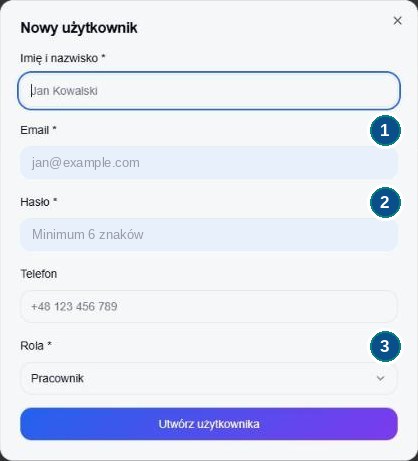
Przeglądarka może sama wpisać tu Twój e-mail i hasło (pola podświetlą się na niebiesko). Zanim klikniesz „Utwórz użytkownika”, sprawdź, czy w polach są dane nowej osoby, a nie Twoje.
Kierowca i portfel: jeśli kierowca pobiera gotówkę, sprawdź w Ustawienia firmy → Portfele, czy jest przypisany do portfela kierowcy. Zobacz Ustawienia firmy.
Zmiana roli, hasła i inne zmiany
Rolę zmienisz najszybciej listą „Zmień rolę” w wierszu użytkownika. Resztę zmienisz ołówkiem:
- Imię, telefon i rola – zmień i kliknij „Zapisz zmiany”.
- Nowe hasło – wpisz, jeśli ktoś zapomniał hasła. Zostaw puste, jeśli nie chcesz go zmieniać.
- „Wyloguj wszystkie urządzenia” – kończy wszystkie sesje tej osoby. Przydaje się po zgubieniu telefonu albo gdy ktoś logował się na cudzym komputerze.
- Weryfikacja dwuetapowa – „Resetuj 2FA (zgubiony telefon)”, gdy ktoś zmienił lub zgubił telefon, na którym miał kody. „Wyłącz 2FA” wyłącza ją całkiem.
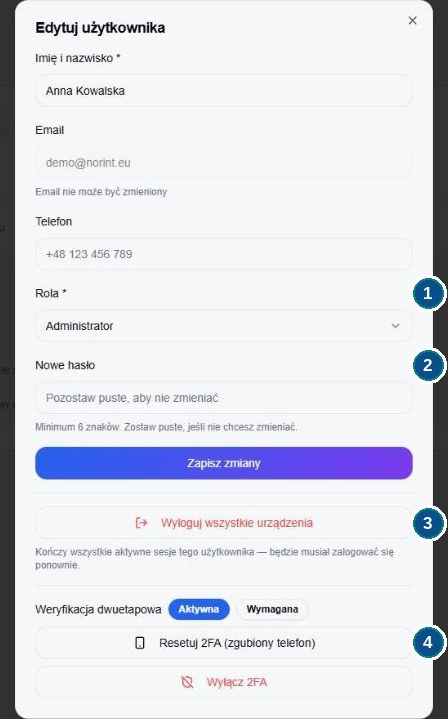
Sprawdź pole „Nowe hasło”, zanim zapiszesz. Przeglądarka potrafi wpisać tam Twoje hasło (kropki w polu, którego nie ruszałeś). Wyczyść je – inaczej ta osoba dostanie Twoje hasło.
Zalogowane urządzenia
Strzałka przy nazwisku rozwija listę urządzeń, na których ta osoba jest zalogowana, z datą logowania. Przycisk „Wyloguj” przy urządzeniu kończy tylko tę jedną sesję. Wpis na liście nie znaczy, że ktoś jest teraz online.
Gdy ktoś odchodzi z pracy
- Kliknij „Wyloguj wszystkie urządzenia” w edycji tej osoby.
- Usuń konto koszem w wierszu użytkownika.
- Jeśli to był kierowca, rozlicz gotówkę z jego portfela.
Jeśli to tylko przerwa (urlop, zwolnienie), wystarczy zmienić hasło i wylogować wszystkie urządzenia. Po powrocie podasz nowe hasło.
Twoja weryfikacja dwuetapowa
Własną weryfikację dwuetapową włączysz w lewym menu: Weryfikacja dwuetapowa. Przy logowaniu, oprócz hasła, potwierdzisz się dodatkowym kodem, więc samo hasło nie wystarczy, żeby ktoś wszedł na Twoje konto. Administratorom zdecydowanie to polecamy – konto administratora ma dostęp do faktur i KSeF.
Czy ten artykuł pomógł?
Dziękujemy, to nam pomoże poprawić instrukcję.
Zaktualizowano 05.11.2026
Nie ma tu odpowiedzi?
Napisz do nas, pomożemy. kontakt@systempralni.pl