
Ustawienia firmy: dane, konto, e-mail, KSeF i portfele
Zanim wystawisz pierwszą fakturę, uzupełnij Ustawienia firmy: dane pralni, konto bankowe, pocztę do wysyłki faktur, połączenie z KSeF i portfele na gotówkę. Wszystko jest w jednym miejscu, w pięciu zakładkach.
Dla: administratora. Zajmuje około 15 minut, a KSeF dodatkowo kilka minut na portalu Ministerstwa Finansów.
Ustawienia otworzysz z lewego menu, na samym dole: Ustawienia firmy. Każdą zakładkę zapisujesz osobno przyciskiem „Zapisz zmiany”.
1. Dane firmy
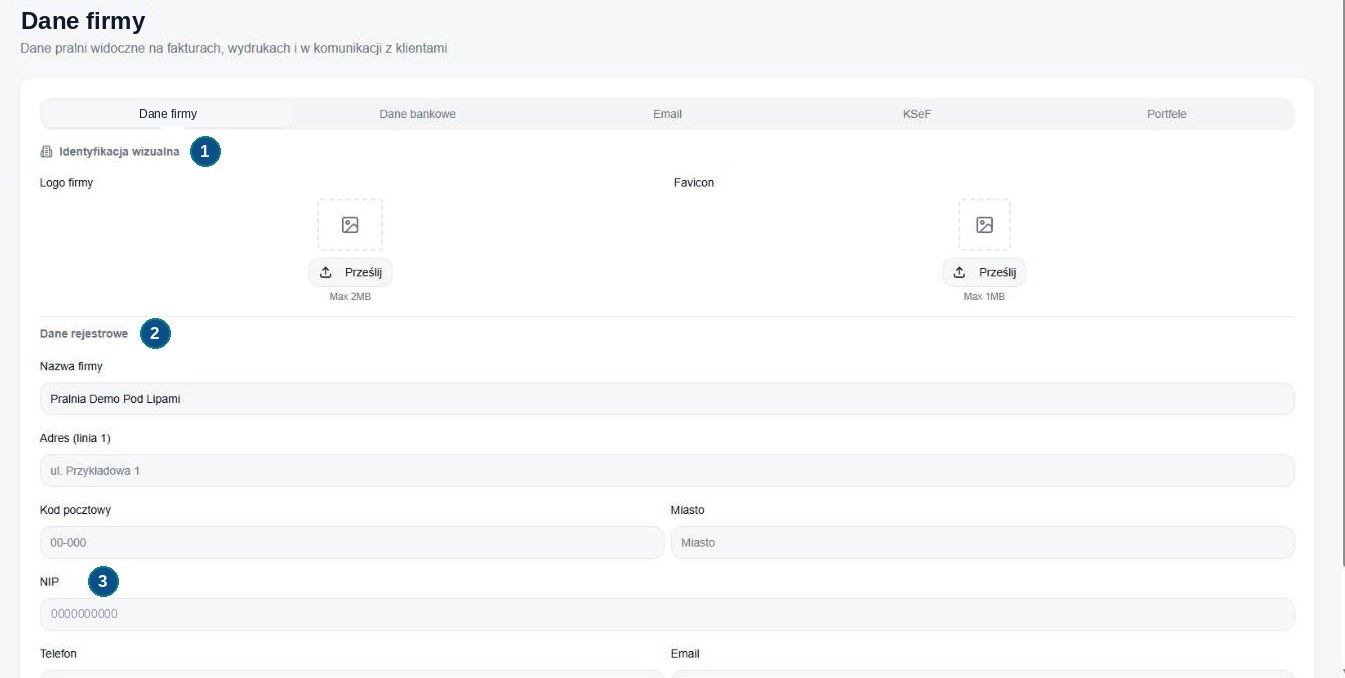
To dane, które pojawią się na fakturach, wydrukach i w e-mailach do klientów.
- Dodaj logo (do 2 MB) i ikonę strony, czyli favicon (do 1 MB). Logo pojawi się na dokumentach.
- Sprawdź dane rejestrowe: nazwę firmy, adres, kod pocztowy i miasto. Muszą się zgadzać z danymi w CEIDG lub KRS, bo trafiają na faktury i do KSeF.
- Sprawdź NIP oraz dodaj telefon i e-mail kontaktowy pralni.
2. Dane bankowe
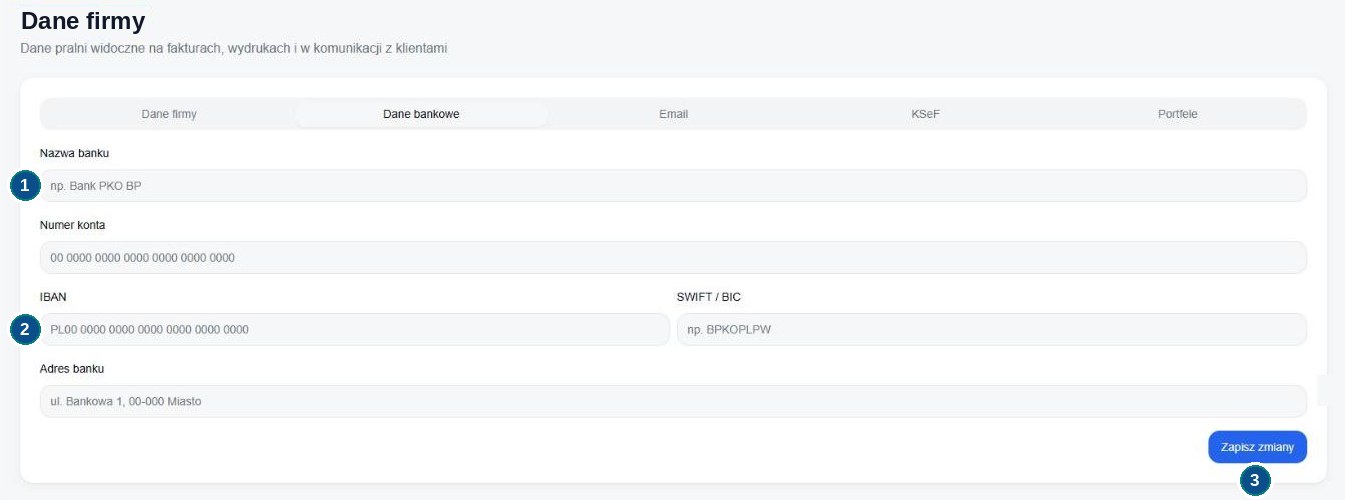
Numer konta drukuje się na fakturach, więc klient wie, gdzie zapłacić przelewem.
- Wpisz nazwę banku i numer konta.
- IBAN i SWIFT/BIC uzupełnij, jeśli masz klientów płacących z zagranicy.
- Kliknij „Zapisz zmiany”.
3. Email – wysyłka faktur
Faktury wychodzą do klientów z Twojej skrzynki pocztowej, więc klient widzi Twój adres i może na niego odpowiedzieć. Bez tych ustawień wysyłka faktur e-mailem jest zablokowana.
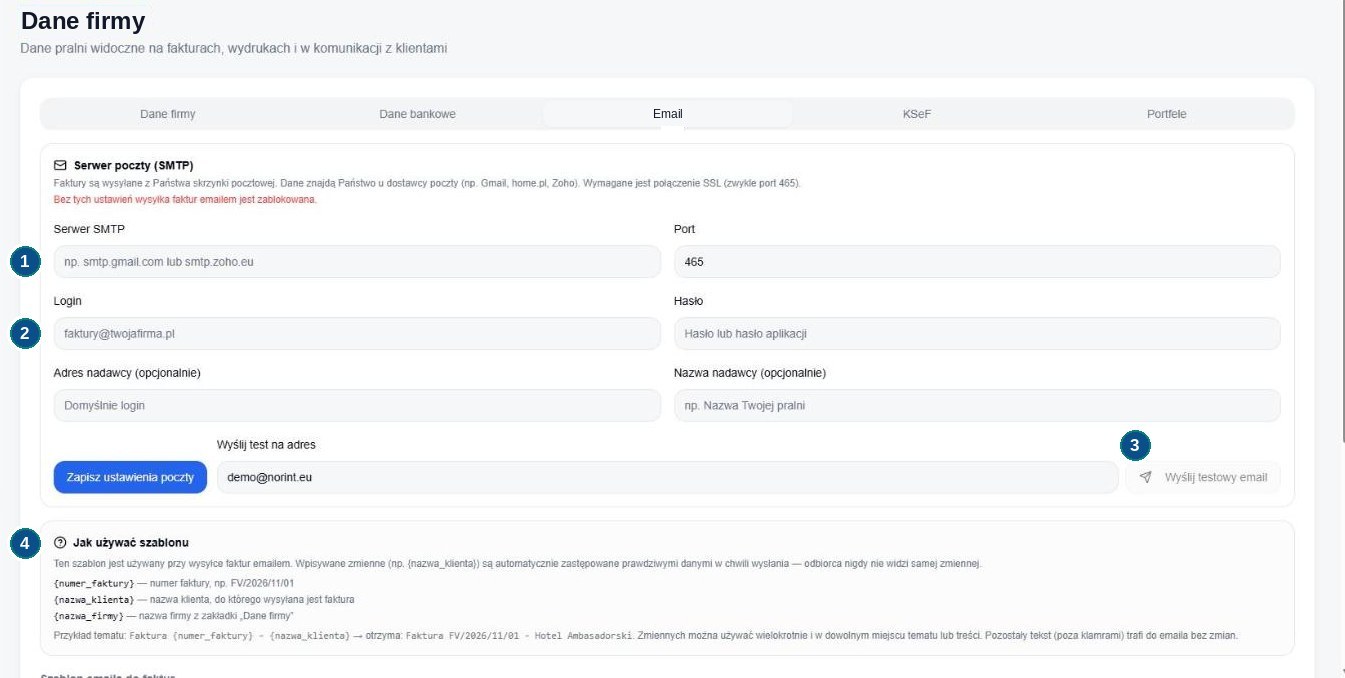
- Wpisz serwer SMTP i port. Dane znajdziesz u swojego dostawcy poczty (np. Gmail: smtp.gmail.com, Zoho: smtp.zoho.eu). Wymagane jest połączenie SSL, zwykle port 465.
- Wpisz login i hasło do skrzynki. Adres i nazwa nadawcy są opcjonalne – domyślnie nadawcą jest login.
- Kliknij „Zapisz ustawienia poczty”, a potem „Wyślij testowy email” na swój adres. Jeśli wiadomość dojdzie, wszystko działa.
- Ustaw szablon wiadomości niżej na tej samej stronie: temat i treść e-maila z fakturą.
Gmail i niektóre inne skrzynki nie przyjmą zwykłego hasła. Trzeba włączyć weryfikację dwuetapową na koncie Google i wygenerować hasło aplikacji, a potem wkleić je w pole „Hasło”.
W szablonie możesz używać zmiennych, które przy wysyłce zamieniają się na prawdziwe dane:
{numer_faktury}– numer faktury, np. FV/2026/11/01,{nazwa_klienta}– nazwa klienta,{nazwa_firmy}– nazwa Twojej pralni z zakładki „Dane firmy”.
Przykład tematu: Faktura {numer_faktury} - {nazwa_klienta} da w e-mailu „Faktura FV/2026/11/01 – Hotel Pod Lipami”.
4. KSeF
Od 2026 roku faktury dla firm trzeba wysyłać przez Krajowy System e-Faktur. System Pralni wysyła je za Ciebie – potrzebuje tylko tokenu z portalu Ministerstwa Finansów.
- Zacznij od trybu testowego. Przełącznik „Środowisko produkcyjne” zostaw wyłączony. Faktury idą wtedy do testowego KSeF i nie mają skutków podatkowych.
- Wygeneruj token testowy na ksef-test.mf.gov.pl z uprawnieniami InvoiceWrite i InvoiceRead, wklej go w pole „Token testowy” i kliknij „Zapisz zmiany”.
- Kliknij „Testuj połączenie”. System sprawdzi, czy KSeF odpowiada i akceptuje Twój NIP.
- Gdy test przejdzie, wygeneruj token produkcyjny na ksef.mf.gov.pl, wklej go w pole „Token produkcyjny”, włącz „Środowisko produkcyjne” i zapisz.
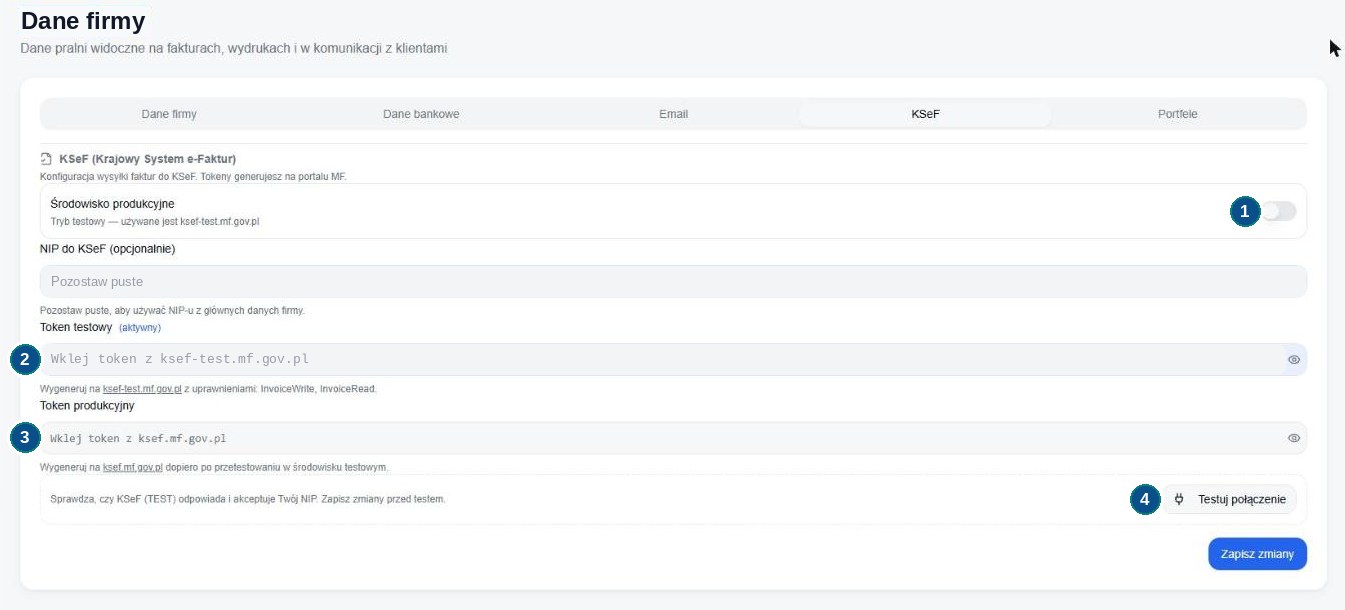
Pole „NIP do KSeF” zostaw puste. System użyje NIP-u z zakładki „Dane firmy”. Wypełnij je tylko wtedy, gdy faktury wysyłasz pod innym NIP-em.
Przeglądarka potrafi sama wpisać tu Twój login i hasło (pola podświetlą się na niebiesko). Zanim zapiszesz, sprawdź, czy w polu NIP nie ma adresu e-mail, a w polu tokenu Twojego hasła do System Pralni.
Token to klucz do wysyłania faktur w Twoim imieniu. Nie przesyłaj go e-mailem ani nie pokazuj innym osobom.
5. Portfele
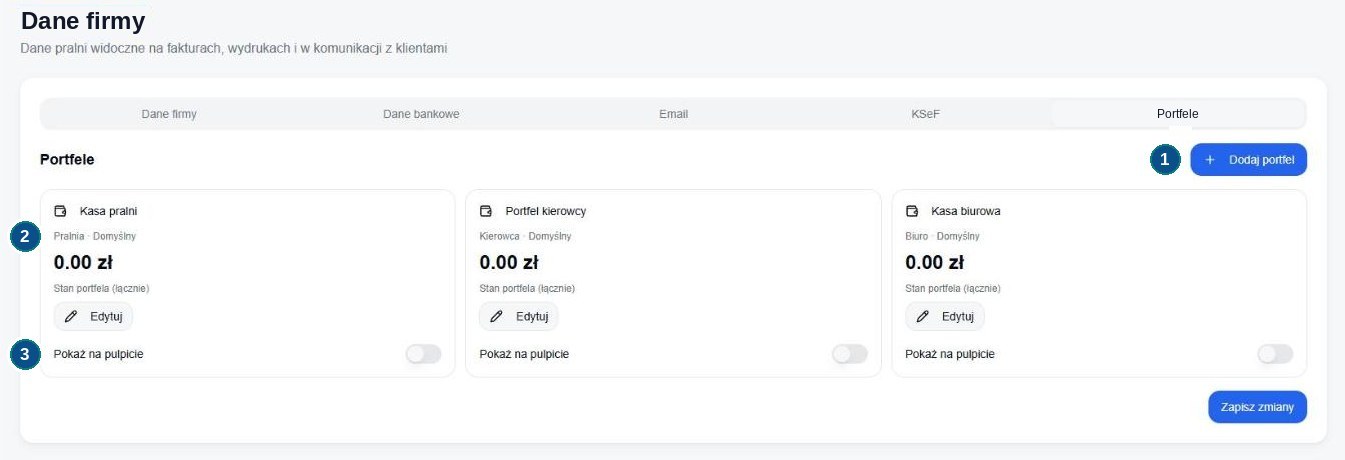
Portfele to kasy na gotówkę, np. kasa w pralni, portfel kierowcy i kasa biurowa. Nowa pralnia dostaje te trzy portfele od razu. Dzięki nim widzisz, ile gotówki jest u kogo.
- Sprawdź domyślne portfele. Każdy pokazuje aktualny stan gotówki.
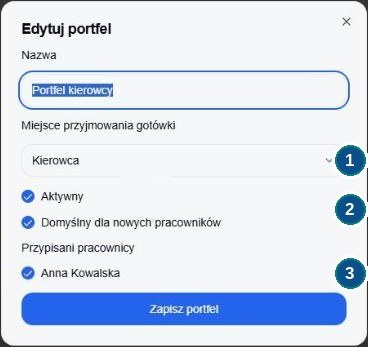
- Kliknij „Edytuj”, żeby zmienić nazwę, miejsce przyjmowania gotówki (Pralnia, Kierowca lub Biuro) i przypisanych pracowników.
- Włącz „Pokaż na pulpicie”, jeśli chcesz widzieć stan portfela od razu w Panelu administratora.
- „Dodaj portfel” przyda się, gdy masz np. dwóch kierowców i każdy rozlicza się osobno.
Gotowe – co dalej?
Gdy wszystkie zakładki są uzupełnione, dodaj klientów (Jak dodać klienta) i załóż pierwsze zlecenie (Jak założyć nowe zlecenie).
Czy ten artykuł pomógł?
Dziękujemy, to nam pomoże poprawić instrukcję.
Zaktualizowano 05.11.2026
Nie ma tu odpowiedzi?
Napisz do nas, pomożemy. kontakt@systempralni.pl