
Faktury zbiorcze za cały miesiąc
Zamiast fakturować każde zlecenie osobno, raz w miesiącu wybierasz okres, a system tworzy po jednej fakturze dla każdego klienta. Do każdej możesz pobrać raport zleceń, który się z nią zgadza.
Dla: administratora.
Krok po kroku
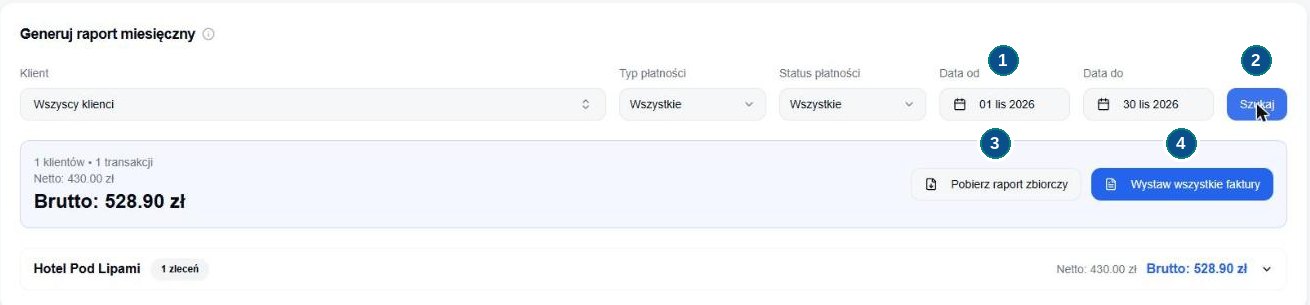
- Wejdź w Faktury. Na górze jest część „Generuj raport miesięczny”.
- Ustaw okres, np. od 1 do 30 listopada. Opcjonalnie zawęź do jednego klienta, typu lub statusu płatności.
- Kliknij „Szukaj”. Zobaczysz klientów ze zleceniami z tego okresu, liczbę zleceń oraz kwoty netto i brutto.
- Kliknij „Pobierz raport zbiorczy”, jeśli chcesz zestawienie zleceń (np. do wysłania klientowi).
- Kliknij „Wystaw wszystkie faktury”. System utworzy fakturę dla każdego klienta z listy.
Po wystawieniu
Faktury pojawią się w części „Lista faktur” ze statusem Nieopłacona i oznaczeniem KSeF: nie wysłano.

- Zobacz – podgląd faktury.
- KSeF – wysyła fakturę do Krajowego Systemu e-Faktur.
- Korekta – wystawia fakturę korygującą.
- Opłacona – oznacza fakturę jako zapłaconą, np. po przelewie.
Przed wysyłką do KSeF sprawdź dane klientów. Faktura dla firmy musi mieć NIP i adres nabywcy. Uzupełnisz je w Klienci → edycja klienta.
Klient płaci online? Jeśli masz włączone płatności online, nieopłacona faktura wysłana e-mailem zawiera link do zapłaty kartą, BLIK lub Przelewy24, a po zapłacie sama oznacza się jako opłacona.
Czy ten artykuł pomógł?
Dziękujemy, to nam pomoże poprawić instrukcję.
Zaktualizowano 05.11.2026
Nie ma tu odpowiedzi?
Napisz do nas, pomożemy. kontakt@systempralni.pl