
Faktura pojedyncza, ręczna i korekta
Poza fakturami zbiorczymi za miesiąc możesz wystawić fakturę dla jednego klienta, fakturę ręczną na dowolną usługę i fakturę korygującą, gdy coś się nie zgadza. Tu jest wszystko, co robisz z fakturą po jej wystawieniu.
Dla: administratora.
Lista faktur – co oznaczają przyciski
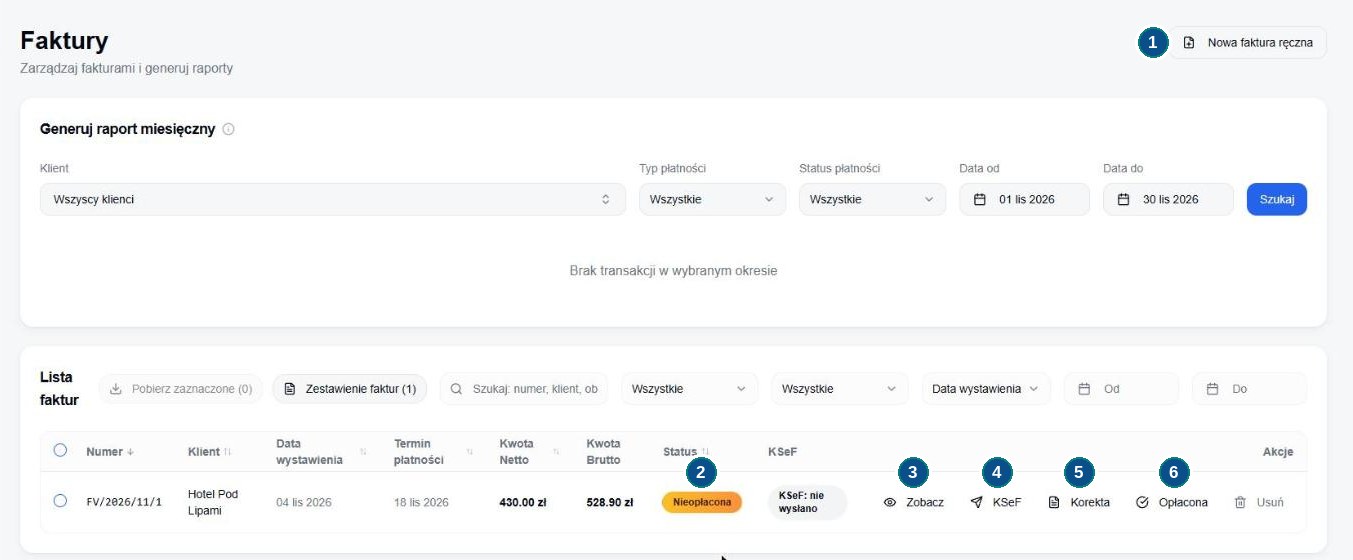
- Nieopłacona / Opłacona – status płatności. Po przelewie kliknij „Opłacona”.
- KSeF: nie wysłano – faktura jest tylko w System Pralni. Do KSeF wysyłasz ją przyciskiem „KSeF”.
- Pobierz zaznaczone – zaznacz faktury kółkami po lewej i pobierz je naraz, np. dla księgowej.
- Zestawienie faktur – lista faktur z wybranego okresu w jednym pliku.
Faktura dla jednego klienta
Faktury za zlecenia wystawiasz tak samo jak zbiorcze, tylko zawężasz wyszukiwanie do jednego klienta:
- W części „Generuj raport miesięczny” wybierz klienta.
- Ustaw okres, który ma objąć faktura, np. jeden dzień albo jeden tydzień.
- Kliknij „Szukaj” i sprawdź zlecenia oraz kwotę.
- Wystaw fakturę tak jak przy fakturach zbiorczych.
Więcej o fakturach za okres: Faktury zbiorcze za cały miesiąc.
Faktura ręczna
Na usługę spoza zleceń, np. jednorazowe pranie wykładzin, wynajem worków albo dopłatę za transport.
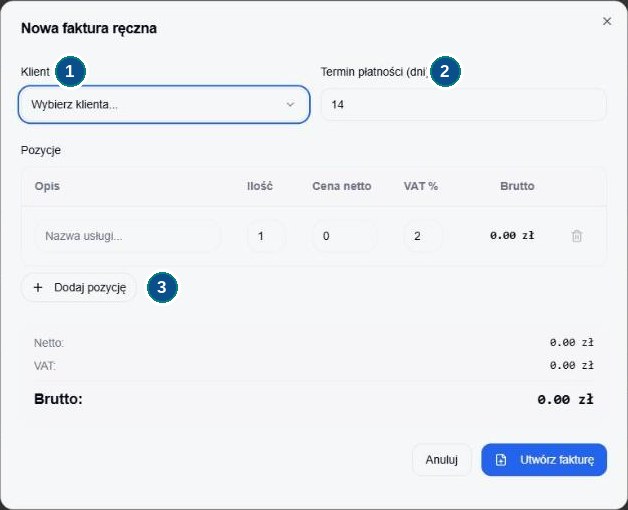
- Kliknij „Nowa faktura ręczna” w prawym górnym rogu.
- Wybierz klienta i sprawdź termin płatności (domyślnie 14 dni).
- Dodaj pozycje: opis, ilość, cenę netto i stawkę VAT (domyślnie 23%).
- Sprawdź sumy netto, VAT i brutto na dole i kliknij „Utwórz fakturę”.
Podgląd, poprawki i wysyłka e-mailem
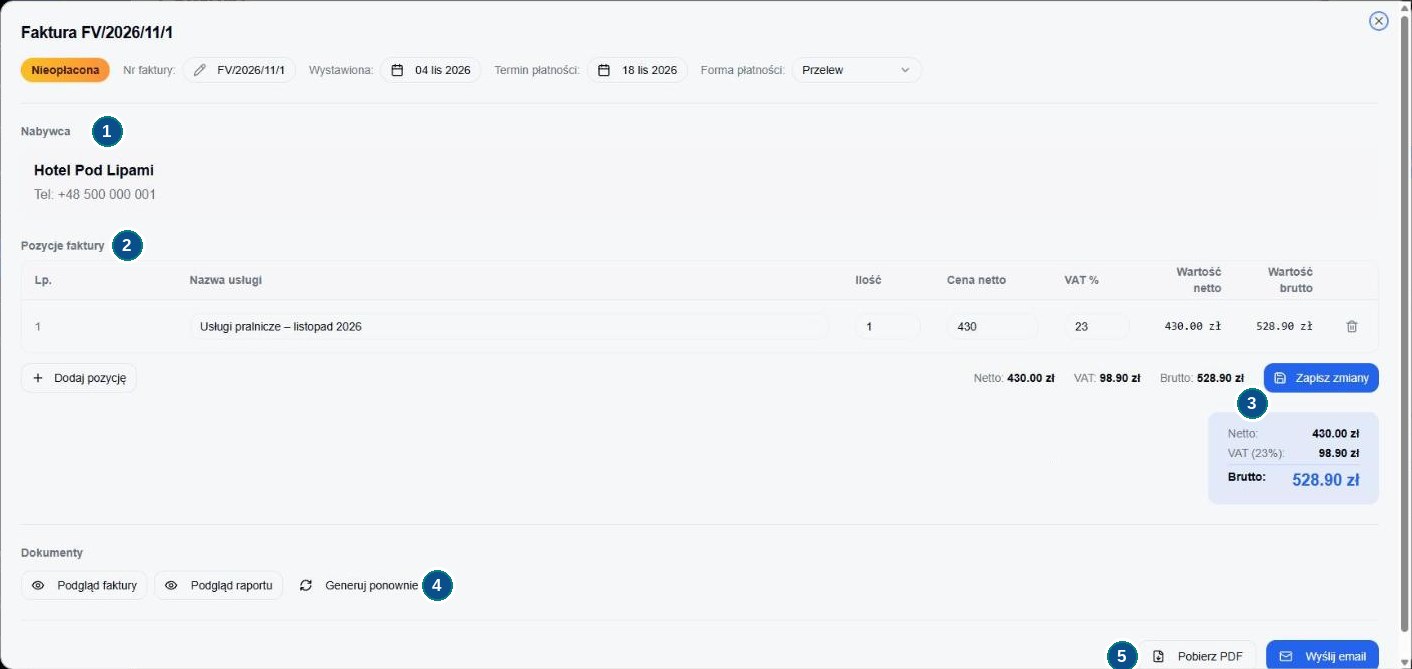
„Zobacz” otwiera fakturę. Możesz w niej:
- zmienić numer, daty, formę płatności i pozycje, a potem kliknąć „Zapisz zmiany”,
- obejrzeć podgląd faktury i raportu zleceń oraz wygenerować je ponownie po zmianach,
- pobrać PDF albo wysłać fakturę e-mailem do klienta (wymaga ustawionej poczty – zobacz Ustawienia firmy).
Poprawiaj fakturę tylko przed wysłaniem do KSeF i do klienta. Faktury wysłanej do KSeF nie wolno już zmieniać ani usuwać – błąd naprawia się fakturą korygującą.
Na fakturze brakuje NIP-u lub adresu nabywcy? Uzupełnij dane w Klienci → edycja klienta, a potem w podglądzie faktury kliknij „Generuj ponownie”.
Faktura korygująca
Gdy faktura jest już w KSeF albo u klienta, a coś się nie zgadza: cena, ilość, zwrot albo cała faktura jest niepotrzebna.
- Kliknij „Korekta” przy fakturze.
- Wpisz przyczynę korekty, np. „błędna ilość prześcieradeł”. To pole jest obowiązkowe i pojawi się na korekcie.
- Popraw pozycje tak, jak powinny wyglądać po korekcie. Nie wpisuj różnicy – wpisz prawidłowe ilości i ceny. System sam policzy różnicę.
- Sprawdź podsumowanie: przed korektą, po korekcie i różnicę.
- Kliknij „Utwórz korektę”.
- Wyślij korektę do KSeF przyciskiem „KSeF” przy korekcie na liście faktur. Korekta nie idzie do KSeF sama.
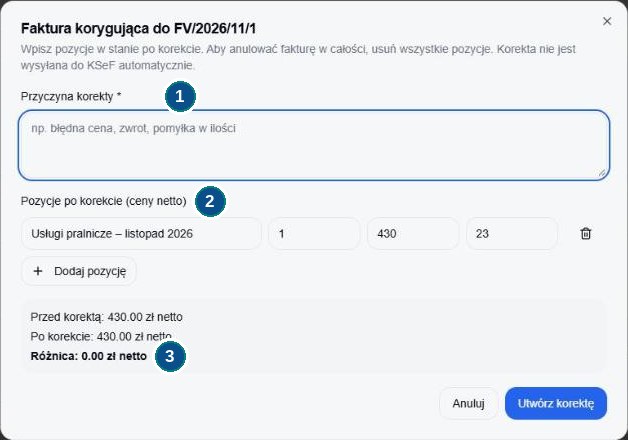
Anulowanie całej faktury: w korekcie usuń wszystkie pozycje (kosz przy pozycji). Korekta wyzeruje fakturę.
Usuwanie faktury
„Usuń” jest przeznaczone tylko dla faktur, które nie trafiły jeszcze do KSeF ani do klienta, np. wystawionej przez pomyłkę chwilę temu. W każdym innym przypadku wystaw korektę.
Czy ten artykuł pomógł?
Dziękujemy, to nam pomoże poprawić instrukcję.
Zaktualizowano 05.11.2026
Nie ma tu odpowiedzi?
Napisz do nas, pomożemy. kontakt@systempralni.pl